在條碼列印技術中,熱轉印印表機是目前最普遍使用的列印方式之一。此技術透過加熱列印頭,將圖像從碳帶(可為蠟基、半蠟半樹脂或純樹脂)轉印到標籤上。列印指令通常由電腦中的條碼列印軟體發出,精準控制印表機的加熱與圖形輸出,確保條碼與圖像的清晰與準確。
熱轉印列印技術具備以下特點:
列印品質高:線條清晰,條碼容易被掃描讀取。
耐久性佳:標籤抗刮耐磨,不易褪色,適用於長期保存或戶外環境。
外觀專業:列印效果美觀,提升產品整體質感。
雖然相較熱敏式,熱轉印的成本稍高,但其可靠性與適用性,使其成為工業與商業應用的首選。
熱敏式列印則採用不含碳帶的熱感紙張。列印頭加熱時,紙張上經化學處理的塗層會變黑產生圖像,整個過程簡單且快速,無需使用碳帶。
優點:
結構簡單、體積小、容易攜帶
適合列印即時性文件(如收據、門票)
成本較低、維護容易
缺點:
標籤容易隨時間或陽光曝曬而褪色
不適合長期保存或高溫、高濕環境
在選擇印表機時,可從以下幾個面向評估:
| 使用需求 | 建議技術 |
|---|---|
| 僅列印短期收據、價格標籤 | 熱敏式印表機 |
| 需要長時間保存的出貨標籤 | 熱轉印式印表機 |
| 標籤需抗高溫、抗水氣、抗刮擦 | 熱轉印(建議使用純樹脂碳帶) |
| 預算有限,講求簡便 | 熱敏式印表機 |
| 需列印於合成材質(如 PVC、PET) | 熱轉印式印表機 |
若您對於使用情境尚未完全確定,選擇熱轉印式印表機會是最穩妥的做法。雖然系統較為複雜,但熱轉印技術成熟穩定,能應對多樣的列印需求,是許多企業在條碼標籤應用上的首選。
如需協助選購適合的印表機或碳帶組合,歡迎聯繫我們的專業團隊,我們將根據您的實際應用提供最合適的解決方案。
在熱轉印列印技術中,選擇正確的碳帶是確保條碼標籤品質與壽命的關鍵因素。根據標籤的材質、使用環境與應用需求,熱轉印碳帶可分為以下三大類型:
蠟基碳帶是最經濟實惠的選擇,適合一般紙質標籤列印。
特色:
僅需少量熱能即可轉印油墨
成本低、列印速度快
適合短期或室內使用
應用情境:
貨運標籤、庫存管理、價格貼紙等
混合碳帶兼具蠟基的經濟性與樹脂的耐用性,是功能性與成本的平衡選擇。
特色:
適用於紙張與部分合成標籤
具備耐刮、耐水與抗化學性
價格略高於蠟基碳帶,但遠低於樹脂碳帶
應用情境:
倉儲標籤、物流條碼、商品管理標籤等
樹脂碳帶提供最優異的列印品質與耐久性,特別適用於惡劣環境或特殊材質上列印。
特色:
可列印於合成材質如乙烯、PVC、PET 等
高抗熱、抗刮、抗化學腐蝕
成本較高,但列印效果極佳且耐用性強
應用情境:
戶外資產標籤、電子零件標示、醫療與化學標籤等
選購熱轉印碳帶時,建議從以下幾個要素考量:
| 考量條件 | 建議碳帶類型 |
|---|---|
| 預算有限,需求簡單 | 蠟基碳帶(經濟實惠) |
| 需兼顧成本與耐用性 | 半蠟/半樹脂混合碳帶(高性價比) |
| 應用於戶外或高耐久環境 | 樹脂碳帶(極耐用) |
選對碳帶,才能發揮印表機的最大效能,列印出既耐用又清晰的標籤,是您條碼管理成功的關鍵一步。
貨運標籤
產品序號貼紙
價格標籤
資產追蹤標籤(室內/戶外)
若您對碳帶選購仍感困惑,君吉歡迎您來電洽詢,我們將提供最合適的碳帶搭配建議,協助您建立穩定可靠的標籤列印系統。
熱感式印表機廣泛應用於商業領域,特別是在列印條碼標籤、收據、商品資訊貼紙及特殊材質標籤等方面。此類印表機透過「加熱列印頭」的方式,在標籤表面產生圖像,其核心原理是利用列印頭中的微型金屬絲,在極細緻的距離內加熱對應材料來實現列印效果。
目前市面上常見的熱感式印表機分為兩種類型:
熱敏式印表機使用特殊熱敏材料(如熱感紙、熱感標籤)進行列印。當列印頭加熱時,紙張上的熱敏塗層會因反應產生圖像,可顯示條碼、文字或圖形。
優點:不需碳帶、耗材少、成本低。
缺點:容易隨時間或環境變化而褪色,較不適合長期保存。
熱轉印印表機則透過碳帶將顏料加熱轉印至標籤表面。所使用的碳帶為塑膠膜材,表面塗有乾式顏料。依照碳帶材質不同,可分為以下三類:
蠟基碳帶(Wax Ribbon)
適合一般紙質標籤,成本低但耐久性較差。
半蠟半樹脂碳帶(Wax/Resin Ribbon)
適合多數應用,耐刮性及印刷品質兼具,性價比高。
純樹脂碳帶(Resin Ribbon)
用於合成材料標籤,具高度耐熱、耐刮、抗化學腐蝕等特性,適合戶外或極端環境。
熱轉印的列印方式不使用墨水,而是將碳帶上如保鮮膜般薄的塑膠膜材加熱,將顏料轉印至標籤上。所謂「墨水」,實際上是乾燥後附著於碳帶上的蠟質或樹脂成分。
若追求成本效益,建議使用蠟基碳帶。
若需要較佳印刷品質,建議使用半蠟半樹脂碳帶。
若需耐高溫、耐刮耐腐蝕,則建議選用純樹脂碳帶。
特別是在工業、物流、化學品標籤、戶外應用等情境下,樹脂碳帶可確保標籤歷久不衰。
| 項目 | 熱敏式印表機 | 熱轉印印表機 |
|---|---|---|
| 列印耗材 | 僅需熱敏紙 | 熱轉印紙 + 碳帶 |
| 成本 | 相對較低 | 相對較高 |
| 列印品質與耐久性 | 易褪色,保存性差 | 高耐久、耐刮、適合長期保存 |
| 適用情境 | 超商收據、短期貼紙 | 出貨標籤、耐用標籤等 |
不論您是印製條碼、物流標籤、產品識別貼紙,選擇合適的熱感式印表機及對應耗材,將有效提升列印效率與專業形象。
關閉條碼機電源
確保清潔過程中安全無虞。
開啟印字頭
請先掀開機器上蓋,再開啟印字頭。
移除紙張,露出滾輪
請將標籤紙移開,讓滾輪表面完全裸露。
使用棉布沾取酒精清潔滾輪表面
使用棉布或眼鏡布沾取酒精(建議使用異丙醇),輕輕擦拭滾輪可視範圍內的區域。
滾動滾輪清潔整圈表面
使用手指慢慢轉動滾輪,讓其他未清潔區域露出,繼續重複擦拭動作。
重複步驟4與步驟5,直到整圈滾輪皆清潔完成
確保滾輪每個角度都清潔乾淨,避免殘留異物影響列印。
請靜置 1 至 2 分鐘,等待酒精完全揮發後再重新啟動條碼機。
建議 每使用完一卷標籤紙清潔一次,或視使用環境與列印品質,視情況增加清潔頻率。
若在高粉塵、高油煙等嚴苛環境中使用,請更頻繁進行清潔保養,以確保條碼機維持最佳列印狀態。
印字頭是條碼機中極為關鍵的列印元件。長時間使用後,印字頭可能會因灰塵、標籤殘膠或碳帶積碳等問題,導致列印品質下降,甚至損害設備。為了確保列印效果穩定、延長印字頭壽命,建議定期執行印字頭清潔保養作業。
※ 清潔前請務必確認條碼機電源已關閉,確保操作安全。
關閉電源並移除插頭
確保設備處於完全斷電狀態。
開啟印字頭
先掀開上蓋,再打開印字頭模組。
移除碳帶
如使用熱轉印模式,請先取下碳帶。若使用熱感應紙,則可略過此步驟。
使用沾酒精的布,單一方向輕柔擦拭印字頭
使用棉布或眼鏡布,稍微沾濕酒精(建議使用異丙醇),朝同一方向輕輕擦拭印字頭加熱線區域。
⚠️ 注意事項:
印字頭表面極為脆弱,請勿來回擦拭,避免灰塵或膠殘留再次摩擦造成損傷。
避免施力過大,以免損壞列印元件。
觀察擦拭布表面
若布面出現黑色污漬或殘膠,表示仍有髒污附著。
必要時重複擦拭,直至布面乾淨為止
維持同一方向,重複擦拭動作,直到布面無明顯黑痕為止。
| 列印模式 | 建議清潔頻率 |
|---|---|
| 熱轉印模式 | 每列印完一卷碳帶後清潔一次 |
| 熱感應模式 | 每次更換標籤紙時清潔一次 |
| 特殊情境 | 若使用環境較嚴苛(如高粉塵、油煙等),或列印品質明顯下降,應立即清潔印字頭 |
定期清潔保養不僅可延長印字頭使用壽命,還能維持條碼與圖像列印的清晰度,是確保工作順暢的關鍵步驟。如有任何操作問題,歡迎聯繫我們的技術支援團隊。
在連續列印作業中,若遇到碳帶出現皺褶的情況,常會導致列印模糊、條碼難以掃描,嚴重影響列印品質。此現象多為印字頭壓力不均或碳帶行進角度不正確所致。透過適當的調整壓力盒與碳帶平衡桿,即可有效排除問題。
當列印出現如上圖所示的皺褶情況時,表示印字頭左右壓力分布不均。可透過印字頭壓力盒與碳帶平衡桿兩處調整,進行修正與優化。

找到印字頭模組上的紅色調壓轉盤。
將轉盤左右撥動調整壓力:
向左旋轉(加大壓力)
向右旋轉(減少壓力)
📌 調整小技巧:每次調整後可進行小段列印測試,觀察皺褶是否改善。
若調整壓力盒後仍出現些微皺摺,可透過調整碳帶平衡桿來細部校正碳帶走向。
使用一字螺絲起子,調整下方平衡螺絲。
先觀察碳帶皺褶偏向哪一側(左或右)。
依照碳帶偏向方向,微調平衡螺絲旋轉方向與圈數:
| 碳帶偏向方向 | 螺絲調整方向 | 建議調整幅度 |
|---|---|---|
| 偏左側 | 逆時針旋轉(向左) | 約 1.5 圈 |
| 偏右側 | 順時針旋轉(向右) | 約 1.5 圈 |

📌 注意:每次調整後建議進行試列印,逐步微調至皺摺消失為止,切勿一次轉動太多圈。
每次更換碳帶或標籤紙後,可先檢查碳帶張力與走紙平衡,避免後續發生皺摺。
若碳帶皺褶持續發生,建議檢查滾輪、進紙路徑是否卡紙或變形。
透過以上簡單的調整操作,即可大幅提升熱轉印列印品質,確保條碼清晰、穩定輸出。如有更多技術問題,也歡迎聯繫我們技術支援團隊。
在熱轉印列印過程中,若連續列印時出現碳帶走位不順或顯示「碳帶用盡」錯誤訊息,很可能是碳帶張力設定不當所造成。此時可透過調整碳帶供應軸與回收軸的張力段數,來改善碳帶的行進穩定性。
碳帶系統包含兩個調整模組:
碳帶供應軸(Ribbon Supply Hub)
碳帶回收軸(Ribbon Rewind Hub)
兩者皆設有張力控制旋鈕,可根據實際狀況進行段數調整。
碳帶張力段數設定:
段數 1:張力最輕
段數 4:張力最重
預設建議值:回收軸設定為 3,供應軸設定為 2

找到供應軸與回收軸上的扭力旋鈕。
抓住旋鈕向左側壓入,再進行旋轉。
將旋鈕轉至所需段數位置,調整即可完成設定。
當遇到以下情況時,請依照建議操作:
| 問題狀況 | 建議調整方式 |
|---|---|
| 初次出現錯誤 | 將供應軸與回收軸 調回預設段數(2 / 3) |
| 碳帶拖不動、出現皺摺 | 嘗試將供應軸調低一段(如從2調為1) |
| 碳帶仍不順、偏鬆 | 嘗試將回收軸段數調高至4,增加張力 |
📌 小提醒:調整後建議連續列印一小段,觀察碳帶是否穩定、是否再出現錯誤訊息,必要時可微調段數以達最佳狀態。
透過正確設定碳帶張力,不僅能有效避免「碳帶用盡」錯誤,也能確保列印品質穩定,延長耗材使用壽命,提升整體列印效能。
如需協助設定或進一步檢查設備狀況,歡迎聯繫技術支援團隊。
在列印過程中,若標籤出現局部列印品質不良,但碳帶卻沒有出現皺褶或跑位現象,通常是印字頭左右壓力分佈不平均,需進行印字頭平衡位置調整以改善列印效果。

此狀況多數表現為:
條碼或文字某一側淡化、缺線
局部列印不清晰
同一條標籤上只有一邊列印品質良好
可透過調整印字頭壓力平衡螺絲來修正上述問題。
建議準備工具:一字螺絲起子
確認碳帶與標籤紙安裝正確
確認碳帶張力與印字頭潔淨狀況皆正常

觀察列印狀況
確認是否為局部列印品質不良,且碳帶無皺摺。
若符合,進行以下調整步驟。
調整印字頭平衡螺絲位置
使用一字螺絲起子,順時針或逆時針旋轉調整螺絲半圈。
每次旋轉後,執行列印測試,觀察列印品質是否改善。
依結果調整方向
若品質改善,即停止調整。
若品質未改善,持續沿相同方向每次半圈進行調整並測試。
最大嘗試次數與回復
若連續10次調整仍未改善,請將螺絲轉回至原來基準線位置。
接著改以**相反方向(逆時針或順時針)**再次依步驟2進行調整,直到列印改善為止。
每次調整後務必列印測試,避免過度旋轉導致其他問題。
此調整步驟可與碳帶張力與印字頭清潔保養搭配進行,提升整體列印穩定性。
透過印字頭平衡調整,可有效解決局部列印模糊、偏淡等問題,確保條碼與標籤列印品質維持在最佳狀態。如有其他疑問,歡迎聯繫技術支援。
當印表機累積列印超過 1 公里,或是紙張路徑出現膠水殘留或明顯髒汙時,建議進行清潔保養。請使用專用的無底紙清潔工具組,依序清潔以下部件:
無底紙裁刀組(刀片)
印字頭
不沾膠滾輪
紙張路徑部件
紙張感應器
定期清潔可確保列印品質穩定,並延長設備使用壽命。
可以,您可以透過 TSC Console Web 設定印字頭的清潔保養提醒,並在介面上清楚查看印字頭的累積列印里程數,協助您定期維護印表機,避免列印品質下降。
您可以透過控制面板的列印品質嚮導進行設定,該功能會詳細引導您如何根據紙張材質與碳帶類型,調整列印濃度與速度,以達到最佳列印效果。
當在高速列印時啟用碳帶節省模式,由於列印過程中碳帶與標籤仍有輕微接觸,可能會在標籤表面出現淡淡的水平痕跡。
為減少此現象,建議:
使用較硬質的蠟基或半蠟半樹脂碳帶
降低列印速度
請參考以下官方操作指南:
🔗 如何在 BarTender 調整撕紙位置(PDF)
請參考以下操作教學檔案:
🔗 如何在 BarTender 修改濃度與速度(PDF)
請檢查以下兩點:
印字頭壓力是否平均:檢查上方壓力旋鈕是否平衡,兩側壓力若不一致,可能導致碳帶或紙張走位,造成皺摺。
碳帶與標籤紙是否相符:請選用適合的碳帶,碳帶寬度不宜大幅超過標籤寬度,避免造成張力不均。
請確認標籤紙是否正確安裝於感應器上方。若感應器無法正確偵測標籤間距或黑標,將導致校正失敗或誤判標籤長度。
請依下列步驟操作:
開啟 TSC Console
勾選要恢復設定的印表機
點選上方選單的 Functions(功能)
點選 Printer Configuration(印表機組態)
點選 Factory Default(印表機初始化)
完成後,印表機將恢復為原廠預設設定。
勾選您的印表機
點選 Functions(功能) > Printer Configuration(印表機組態)
點選 Get(讀取),以讀取目前設定值
調整 Speed(速度) 與 Density(濃度)
設定完成後,點選 Set(設定) 儲存修改
請按照以下步驟:
開啟 TSC Console
勾選目標印表機
點選 Functions(功能)
前往 Printer Configuration(印表機組態)
點選 Calibration(校正),執行標籤校正流程
可以,TSC Console Web 支援遠端連線管理印表機,包括韌體更新功能。您可以直接透過網頁介面完成相關操作。
不行。TSC Console Web 僅支援有線(Ethernet)或無線(Wi-Fi)網路連接。若您的印表機無網路功能,請改用本機版 TSC Console 搭配 USB 操作。
您可以參考以下官方操作指南進行設定:
🔗 如何更改印表機的 Codepage(PDF)
請將印表機的 Codepage 設定為 UTF-8,即可使用內建的 UTF-8 字型進行列印。這樣可支援多國語言與特殊符號的正確顯示。
M4L2 支援多種標籤類型與尺寸,包括:
收據紙
模切標籤
捲筒紙
摺頁紙
支援的標籤尺寸範圍如下:
寬度:2 吋(50.8 mm)至 4.4 吋(110 mm)
長度:0.5 吋(12.7 mm)至 90 吋(2,286 mm)
RE310 可搭配多種標籤紙材,包含:
收據紙
模切紙
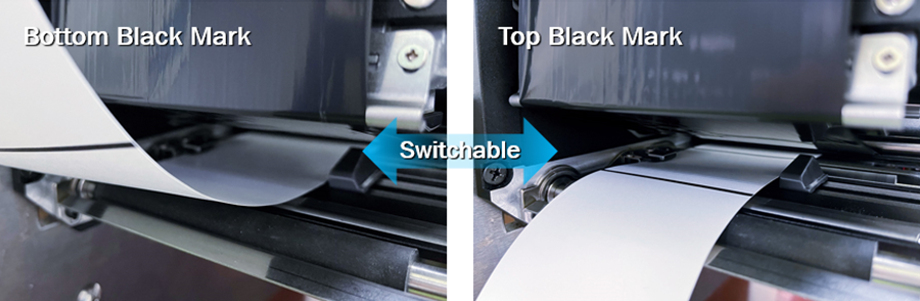
帶有黑標的收據紙(可印在列印面或背面)
可以。請至印表機的設定選單,將 [Black Mark Location](黑標位置) 設定為 [Print Side](列印面),並依照操作手冊調整頂部黑標感應器的位置。
如需詳細操作說明,請參閱 PEX-2000 使用手冊。
否,TDM 系列印表機的印字頭與壓紙橡膠滾輪不建議由用戶自行更換。如需更換,請將印表機送回原購買經銷商,由專業維修團隊協助處理。
可以。TSC 印表機支援印字頭自動偵測功能,當您更換印字頭時,印表機會自動識別解析度並對應調整設定。
支援互換的印字頭解析度如下:
4 吋型號:203、300、600 dpi
6 吋型號:203、300 dpi
不需要任何工具即可更換印字頭,操作簡便、快速完成。
This website stores cookies on your computer. These cookies are used to provide a more personalized experience and to track your whereabouts around our website in compliance with the European General Data Protection Regulation. If you decide to to opt-out of any future tracking, a cookie will be setup in your browser to remember this choice for one year.
Accept or Deny